您還未登錄,登入後可獲得更好的體驗
您還未登錄,登入後可獲得更好的體驗
Movavi Video Suite 2026 視訊短片製作工具套裝
活動規則
1、活動時間:{{ info.groupon.start_at }} ~ {{ info.groupon.end_at }}。
1、活動時間:售完即止。
2、拼團有效期:{{ info.groupon.expire_days * 24 }}小時。
3、拼團人數:{{ info.groupon.need_count }}人。
拼團須知
1、拼團流程:加入/發起團購並成功支付-在有效期內拼團人數滿足活動要求人數-拼團成功!
2、如果不能在有效期間滿足活動人數則拼團失敗,已支付的金額會原路退回。
3、拼團要求人數和活動時間在不同商品的中可能會不一樣,請注意看活動規則。
Movavi Video Suite 2026:一站式視頻解決方案
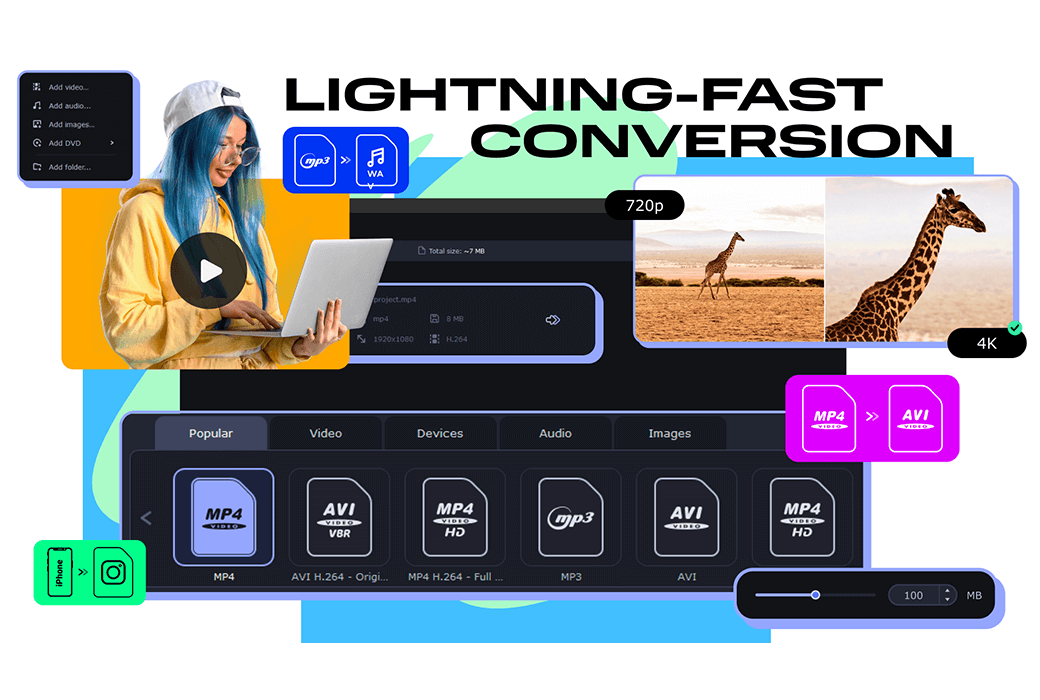
Movavi Video Suite 2026 以其直觀的工具和强大的功能,讓視頻編輯變得輕而易舉。 無論是快速剪輯視頻,還是利用 AI 科技進行背景移除、運動跟踪等高級操作,這款軟件都能滿足你的需求。 而且,它還支持閃電般的檔案轉換和便捷的荧幕錄製功能。
全新特性,讓創意無限擴展
視頻編輯
快速製作殺手級視頻:享受令人眼花繚亂的效果,使用人工智慧快速更換背景,還能消除譟音,潤色聲音,並在眨眼之間轉換視頻格式。
荧幕錄製
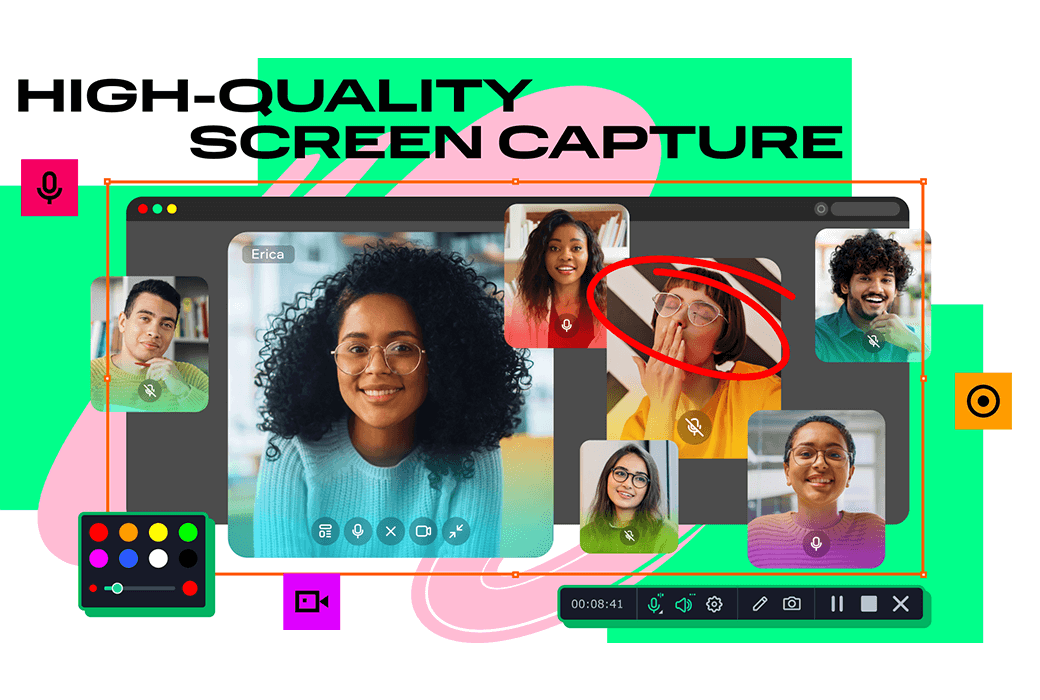
一鍵抓取任何案頭活動:錄製視頻課程、軟件演示、網絡研討會等。 突出顯示滑鼠和擊鍵並實时繪製錄音,使其資訊豐富。
實用工具
通過一些很酷的附加功能來增强您的視頻製作體驗:功能强大的 CD/DVD/藍光燒錄機、簡單的媒體播放機和多樣化的庫存內容,讓您的視頻創作更加精彩。
我可以使用 Movavi Video Suite 中做什麼?
通過火焰、閃電和其他現成的動畫疊加層讓您的編輯獲得全新的真實感–無需特殊裝備,只需簡單技巧。 快速為您的視頻添加大量動作!
為您的視頻部落格和精彩集錦增添一層新的酷炫效果! 輕鬆疊加您的視頻、照片和邊框,營造出如夢似幻的效果。
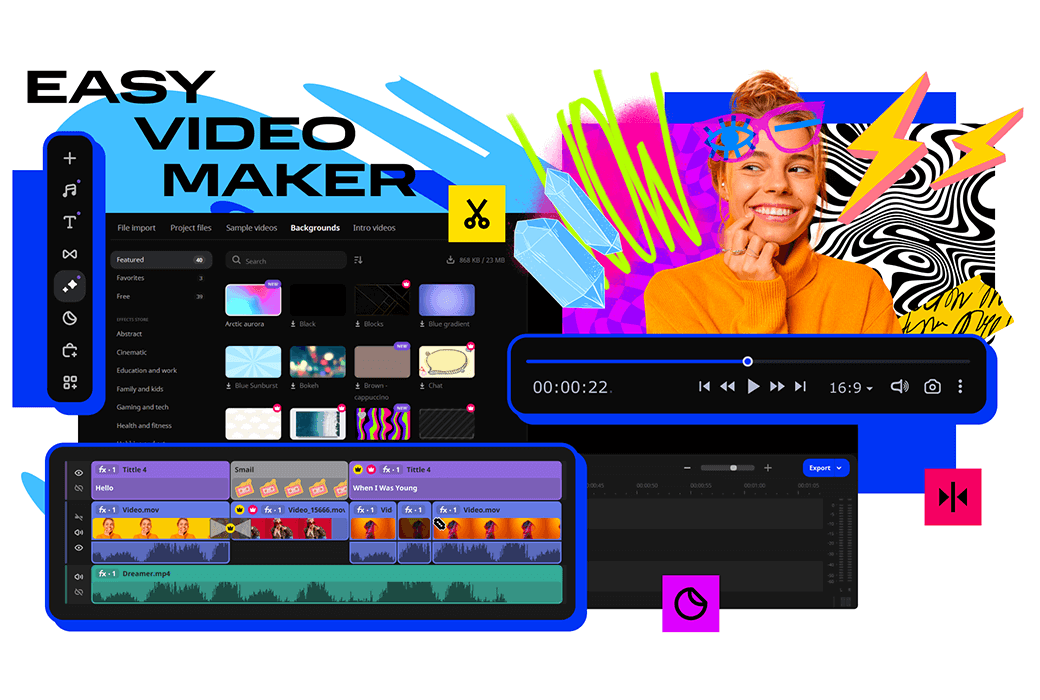
新版時間軸現在更加清晰合理。 從社交短視頻到較長的家庭影片,更快地完成項目創作並享受更多樂趣。
使用我們大量的專業設計效果創建任何風格的精彩視頻。 現在您可以在應用程序中立即嘗試它們。 要在您的視頻中使用這些效果,請訂閱 Movavi Effects Store!
現在,每個疊加層效果都有 13 種混合模式可供選擇。 只需按一下按鈕即可逐一試用,然後選擇最適合您的視頻的效果。
讓您的剪輯煥然一新——只需按一下一下即可將其分辯率提高 8 倍,並在更大的荧幕上觀看您的視頻。
借助額外的動態圖形增强視頻的真實感。 只需點擊一下,AI 就會將任何照片、視頻、表情符號或模因快速附加到視頻片段中的對象上。
即使沒使用綠屏,內寘人工智慧也能快速去除視頻中的背景。 設定任何內容——從純色到外部空間——並使用超凡脫俗的視頻震撼觀眾的眼球。
使用我們的人工智慧驅動的音訊降噪器自動消除剪輯中的車聲、風聲和其他不和諧聲音。 創建聲音清脆、觀眾一定會欣賞的視頻。
借助新版劃出工具創作更加鮮明的視頻。 像您最喜愛的博主一樣,輕鬆完成精確剪輯並創作吸引目光的蒙太奇。
系統要求
Movavi Video Suite 2026 對系統的要求非常親民,即使是較舊的 Windows 系統也能流暢運行。 它需要至少 2 GB 的 RAM 和支持 DirectX 9.0 c 的圖形卡。 這意味著,你無需昂貴的硬體陞級,就能享受到這款軟件帶來的便利。

官方網站:https://www.movavi.com/suite/
下載中心:https://movavivideosuite.apsgo.cn
備用下載:N/A
發貨時間:24小時自動發貨
運行平臺:Windows、macOS
介面語言:支援中文介面顯示,多語言可選。
更新說明:1年版:支持在1年內更新和使用,終身版:可終身使用,支持小版本陞級更新。
買前試用:購前可免費試用。
如何收貨:購買後,啟動資訊會以郵件的形式發送到下單時的郵箱,同時可在個人中心,我的訂單中查看對應的產品啟動碼。
設備數量:可安裝1臺電腦。
更換電腦:原電腦卸載,新電腦啟動。
啟動引導:https://www.movavi.com/cn/support/activatekey/
特殊說明:待添加。
合作洽談
要為視頻添加浮水印或標誌,請遵循以下簡單步驟:
為視頻添加浮水印或標誌(使用照片或文字)
Movavi Video Suite 允許通過簡單的視頻編輯器在幾分鐘內為視頻添加浮水印。 你還可以使用這個簡單的工具享受其他功能
第一步。 安裝視頻浮水印生成器
在 Mac 或 Windows 上,按照安裝說明下載並安裝 Movavi 視頻套件。 荧幕上的說明簡單易懂
第二步。 把視頻添加到程式中
在加浮水印之前,你需要把視頻本身添加到程式中。 選擇“編輯視頻”選項。 點擊添加檔案,然後導航到相應的視頻檔案。 你也可以點擊並直接拖拽視頻檔案到視窗中

第三步。 在視頻中添加你的標誌或浮水印
添加為照片
現在是時候上傳你的標誌或浮水印到程式中了。 最好確保你要用的影像是透明的,除非你想讓它看起來不透明。 你可以使用靜態和動畫影像
將帶有你標誌或浮水印的檔案添加到時間線中。 現在開始拖動這個檔,直到新的疊加軌道出現。 把檔案放到疊加軌道上,這樣它就出現在視頻頂部。 通過更改影像片段在疊加軌道上的位置,你可以改變它在視頻中的出現時間。 要讓你的標誌或浮水印貫穿整個視頻,請將圖片剪輯的右側邊緣拖到下方視訊短片的末尾

要編輯圖片,請在時間線上按兩下。 在播放機視窗左側,你會看到打開的剪輯内容標籤頁,你可以在這裡調整標誌或浮水印的位置和透明度,手動設置荧幕時長,或添加淡入淡出效果

添加為文字
打開標題標籤,將簡易文字標題拖到時間線上。 輸入浮水印所需的文字,並更改其大小、字體和顏色。 在預覽視窗中,將浮水印拖曳到目標位置

第四步。 保存結果
當需要保存和渲染視頻時,點擊匯出。 你會看到一個新的匯出視窗,可以把視訊轉換成想要的輸出格式,設定檔名和保存資料夾,並選擇畫質。 完成這些後,點擊開始開始