拦截猫 终身版 ⚠️ 限时开放
ABBYY
Winstep
TreeSize
WinRAR
GoodSync
MathType
拦截猫 终身版 ⚠️ 限时开放
Historische Suche
Bitte anmelden für besseres Erlebnis
*Bitte innerhalb von{{receiveCouponInfo.expire_at}}Vor Nutzung*
Bitte anmelden für besseres Erlebnis


Aktionsregeln
1、Aktionszeit:{{ info.groupon.start_at }} ~ {{ info.groupon.end_at }}。
1、Aktionszeit:Sofort fertig。
2、Gruppenkauf gültig bis:{{ info.groupon.expire_days * 24 }}Stunde。
3、Gruppenteilnehmer:{{ info.groupon.need_count }}Person。
Gruppenkaufinformationen
1、Ablauf: Beitreten/Starten, bezahlen, Mindestteilnehmer erreichen – Erfolg!
2、Bei Nichterreichen der Mindestteilnehmerzahl wird der Betrag zurückerstattet.
3、Mindestteilnehmer und Zeit variieren je nach Produkt.
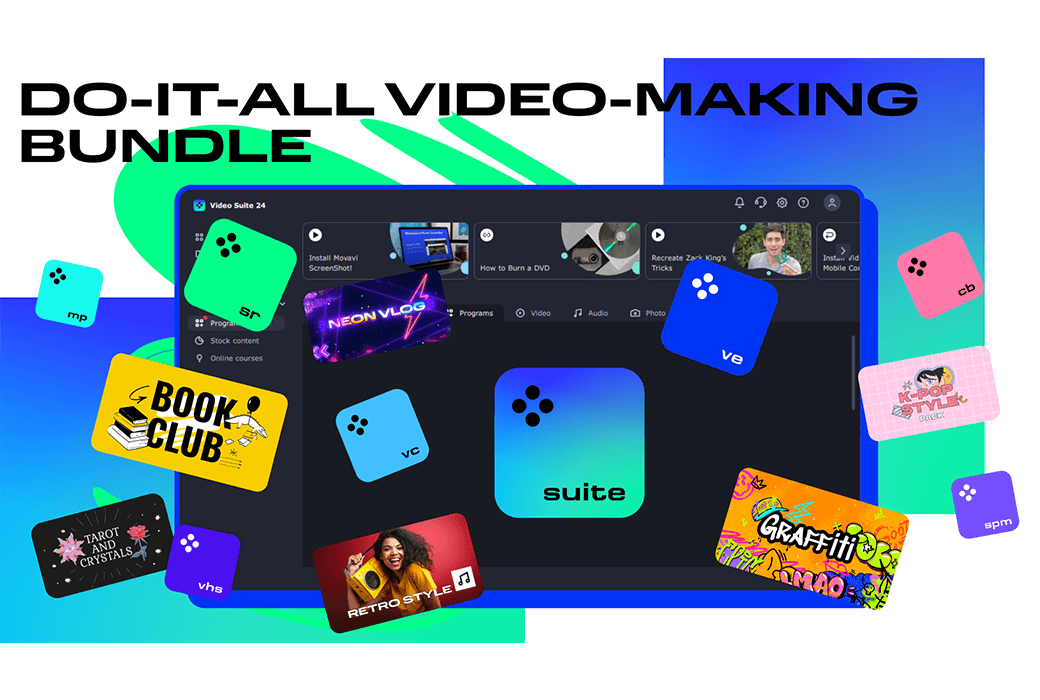
Movavi Video Suite 2026: Eine Videolösung
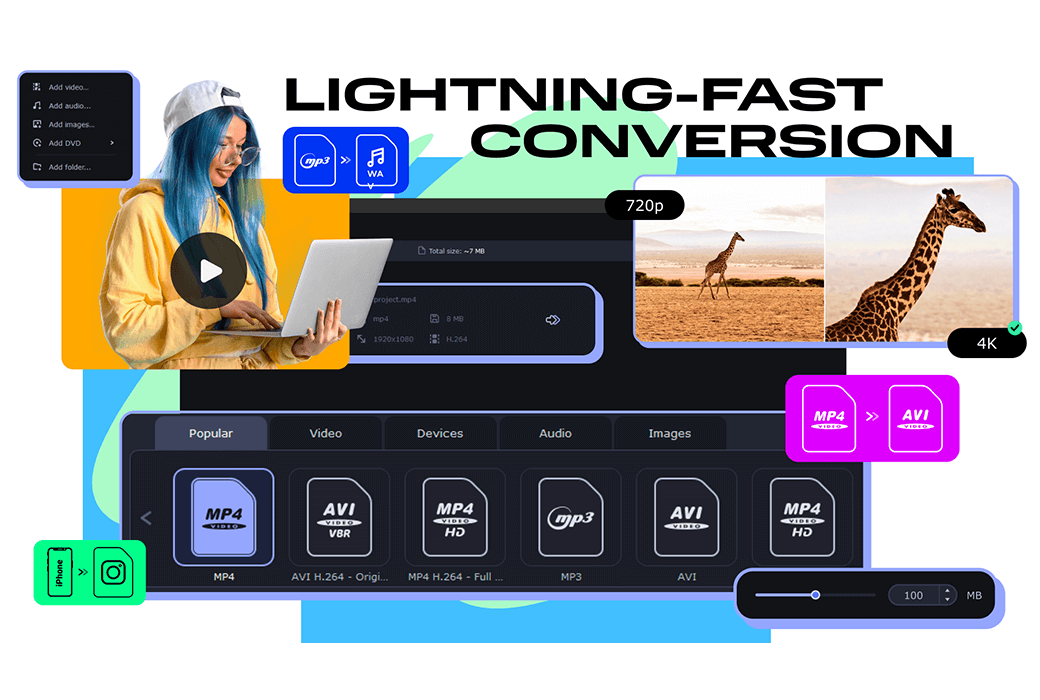
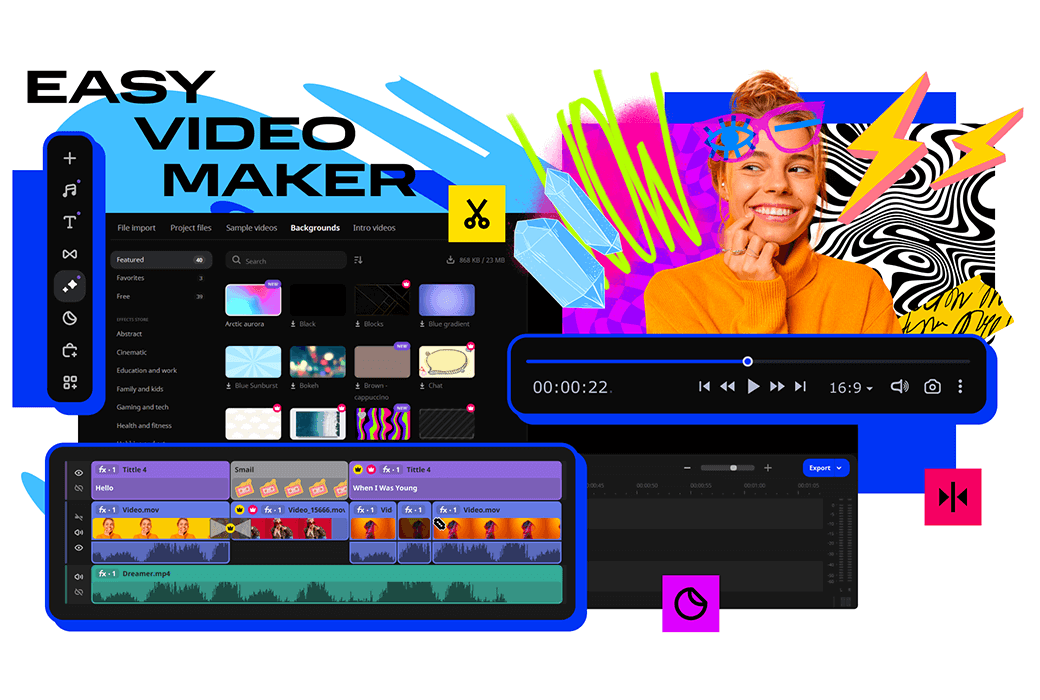
Movavi Video Suite 2026 macht Videobearbeitung mit seinen intuitiven Tools und leistungsstarken Funktionen einfach. Ob Sie schnell Videos bearbeiten oder fortschrittliche Vorgänge wie Hintergrundentfernung und Bewegungsfolgung mit KI-Technologie durchführen, diese Software erfüllt Ihre Anforderungen. Darüber hinaus unterstützt es eine blitzliche Dateikonvertierung und bequeme Bildschirmaufzeichnungsfunktionen.
Neue Funktionen, die Kreativität unbegrenzt erweitern
Videobearbeitung
Schnell Killer-Videos erstellen: Genießen Sie schillernde Effekte, wechseln Sie schnell Hintergründe mit KI und beseitigen Sie Geräusche, Tone und konvertieren Sie Videoformate in einem Blink.
Bildschirmaufzeichnung
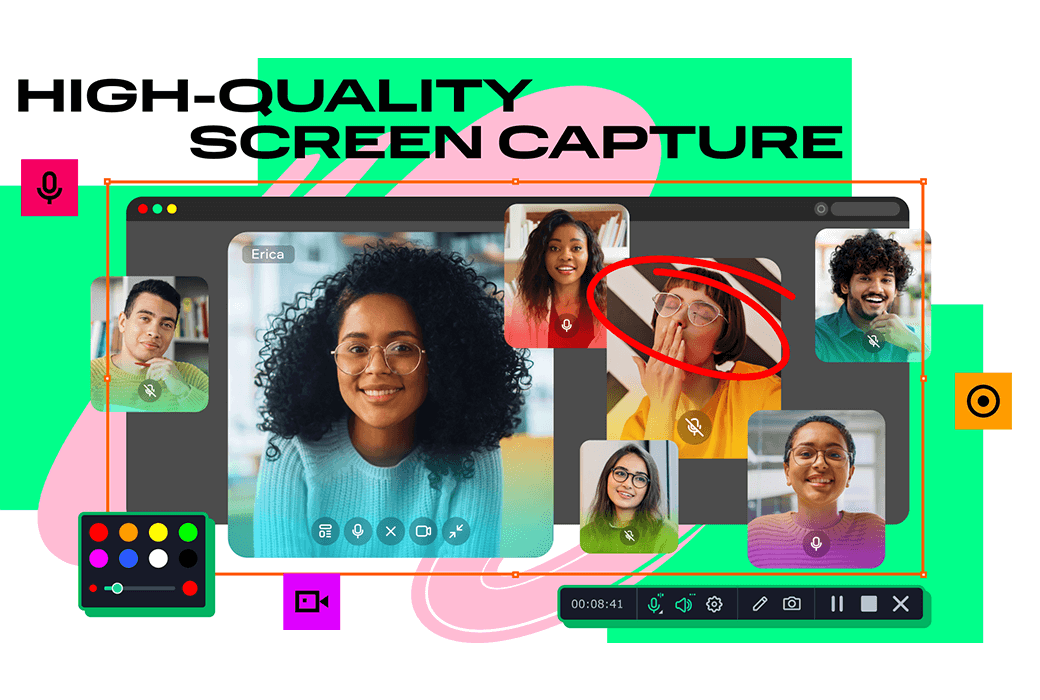
Crawl alle Desktop-Aktivitäten mit einem Klick: Aufzeichnen Sie Videokurse, Software-Präsentationen, Webinare usw. Hervorheben Sie Maus und Tasten und zeichnen Sie Aufnahmen in Echtzeit, um sie informativ zu machen.
Praktische Werkzeuge
Verbessern Sie Ihre Videoerstellungserfahrung mit einigen coolen Zusatzfunktionen: Leistungsfähige CD/DVD/Blu-ray-Brenner, einfache Medienplayer und vielfältige Bestandsinhalte machen Ihre Videoerstellung noch spannender.
Was kann ich mit der Movavi Video Suite tun?
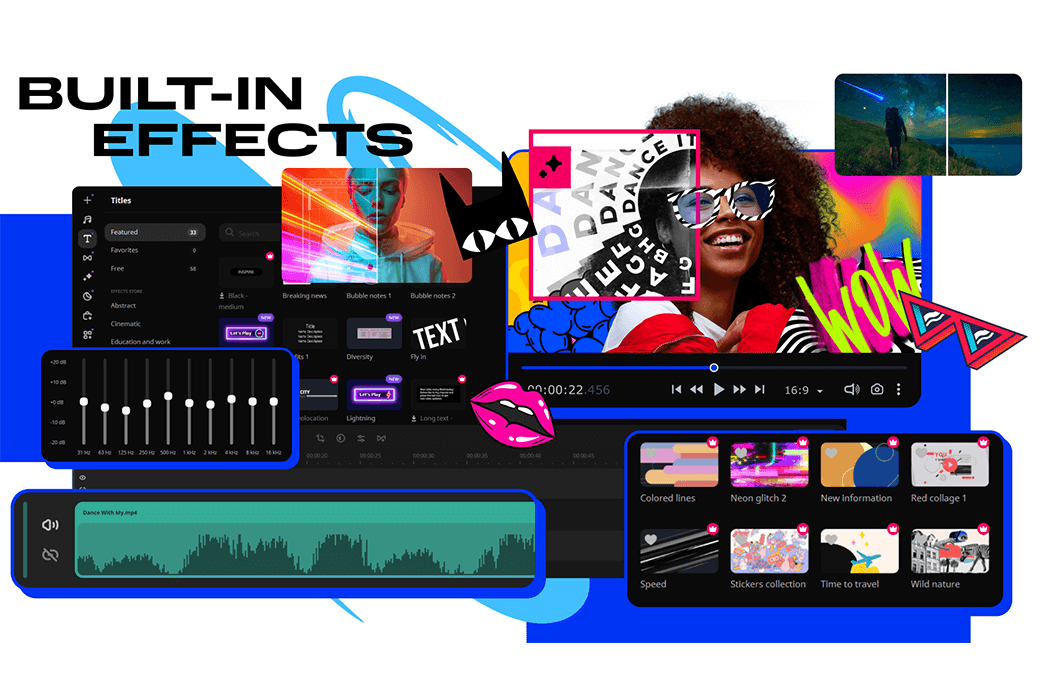
Mit Flammen, Blitzen und anderen fertigen Animationsüberlagerungen bekommen Sie Ihre Bearbeitungen ein neues Gefühl der Realität – keine spezielle Ausrüstung, nur einfache Tricks. Fügen Sie schnell viel Action zu Ihrem Video hinzu!
Fügen Sie Ihrem Videoblog und Ihrer tollen Sammlung eine neue Schicht cooler Effekte hinzu! Überlagern Sie einfach Ihre Videos, Fotos und Ränder, um Traumeffekte zu schaffen.
Die neue Zeitlinie ist jetzt klarer und vernünftiger. Von sozialen kurzen Videos bis hin zu längeren Heimvideos können Sie Ihre Projekte schneller erstellen und mehr Spaß haben.
Erstellen Sie tolle Videos in jedem Stil mit unserer großen Auswahl an professionellen Designeffekten. Jetzt können Sie sie sofort in der App ausprobieren. Um diese Effekte in Ihren Videos zu verwenden, abonnieren Sie den Movavi Effects Store!
Jetzt gibt es 13 Mischmodus für jeden Überlagerungseffekt. Probieren Sie es einzeln und wählen Sie dann den Effekt aus, der am besten für Ihr Video passt.
Lassen Sie Ihre Clips frisch werden – mit nur einem Klick können Sie ihre Auflösung um das Achtfache erhöhen und Ihr Video auf einem größeren Bildschirm ansehen.
Verbessern Sie das Gefühl des Videos mit zusätzlichen dynamischen Grafiken. Mit nur einem Klick fügt KI jedes Foto, Video, Emoji oder Meme schnell an das Objekt in einem Videoclip hinzu.
Auch ohne den grünen Bildschirm kann die integrierte KI den Hintergrund in einem Video schnell entfernen. Setzen Sie alles ein - von reinen Farben bis hin zum Außenraum - und überraschen Sie die Augen des Zuschauers mit außergewöhnlichen Videos.
Verwenden Sie unsere mit künstlicher Intelligenz betriebenen Audiodämpfer, um Autogeräusche, Windgeräusche und andere unharmonische Geräusche in Clips automatisch zu eliminieren. Erstellen Sie Videos mit klarem Ton, das das Publikum auf jeden Fall schätzen wird.
Erstellen Sie mit der neuen Version des Zeichenwerkzeuges klarere Videos. Genau wie Ihr Lieblingsblogger, machen Sie einfach präzise Clips und erstellen Sie auffallende Montages.
Systemanforderungen
Movavi Video Suite 2026 ist sehr benutzerfreundlich für die Systemanforderungen, so dass auch ältere Windows-Systeme reibungslos funktionieren. Es erfordert mindestens 2 GB RAM und eine Grafikkarte, die DirectX 9.0c unterstützt. Dies bedeutet, dass Sie keine teuren Hardware-Upgrades benötigen, um die Vorteile dieser Software zu genießen.
Offizielle Website:https://www.movavi.com/suite/
Downloadzentrum:https://movavivideosuite.apsgo.cn
Ersatz-Download:N/A
Lieferzeit:24 Stunden automatische Lieferung
Betriebsplattform:Windows、macOS
Schnittstellensprache:Unterstützung für chinesische Schnittstelle, mehrere Sprachen sind verfügbar.
Aktualisierung:1-Jahres-Version: Unterstützung für Updates und Nutzung innerhalb eines Jahres, Lebenslang-Version: lebenslang verfügbar, unterstützt Updates für kleine Versionen.
Testen Sie vor dem Kauf:Kostenlose Testversion vor dem Kauf.
Wie wir die Ware erhalten:Nach dem Kauf werden die Aktivierungsinformationen per E-Mail an das Postfach der Bestellung gesendet und Sie können den entsprechenden Produktaktivierungscode im persönlichen Center, Meine Bestellung, ansehen.
Anzahl der Geräte:Ein Computer kann installiert werden.
Computer ersetzen:Der ursprüngliche Computer wird deinstalliert und der neue Computer aktiviert.
Aktivierung:https://www.movavi.com/cn/support/activatekey/
Besondere Hinweise:Zu hinzufügen.
Referenzen:https://www.movavi.com/cn/support/

Kooperationsanfrage

Vor einigen Jahren waren DVDs noch die Haupttechnologie, aber jetzt sind sie etwas veraltet.
Viele Menschen speichern jedoch immer noch DVDs mit Familiendaten, Filmen und anderen Daten.
Beim Brennen einer DVD wird der Videostream in einen VOB-Container platziert, so dass die Videodatei die Erweiterung .vob erhält, ein Format, das schwierig ist, und viele Benutzer bevorzugen es, die Arbeit zu vereinfachen, indem sie eine VOB-Datei in einen geeigneteren Dateityp konvertieren.
Wenn Sie ein neues cooles Video auf der Grundlage alter Videos erstellen möchten, um Freunden und Familie neue Freude zu bringen, benötigen Sie einen funktionsreichen VOB-Editor, der die Konvertierung von Videos unterstützt. Versuchen Sie Movavi-Software, mit der Sie VOB-Dateien auf Mac, Windows 10, Windows 8 und Windows 7 bearbeiten können.
Movavi Video Suite ist ein leistungsstarkes Werkzeug für die Bearbeitung, Schneiden, Fusion, Konvertierung, Komprimierung von VOB-Videos oder alles, was Sie im Bereich der Multimedia-Verarbeitung tun möchten. Folgen Sie also der folgenden Anleitung, um zu erfahren, wie Sie VOB-Dateien bearbeiten
Der erste Schritt. Installieren und Ausführen der Movavi Video Suite
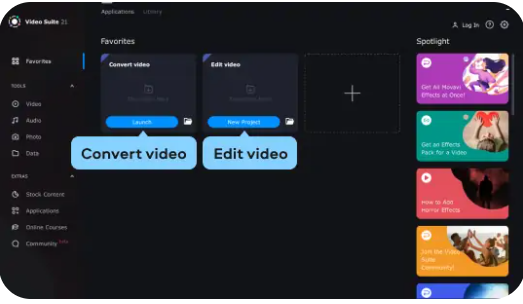
Laden Sie Movavi Video Suite auf Ihrem PC oder Mac herunter und doppelklicken Sie auf die Datei. Nach der Installation und dem Start der Software benötigen Sie zwei Hauptoptionen: Video konvertieren, um Dateien in ein geeigneteres Format zu konvertieren, Video bearbeiten, um den gewünschten Inhalt in dem Video zu ändern
Zweiter Schritt. Konvertieren Sie Ihre VOB-Dateien
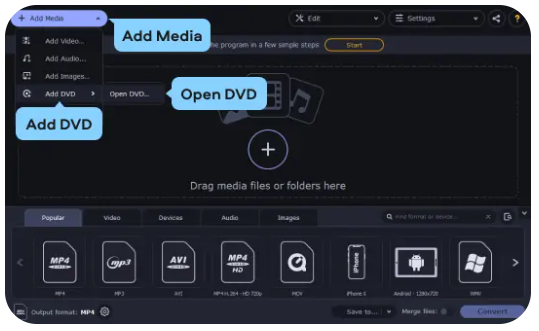
Das erste, was Sie tun müssen, ist, Ihre Datei in ein bequemeres Format zu konvertieren, wählen Sie am Anfang "Video konvertieren", wie oben im Screenshot gezeigt, wird ein neues Fenster angezeigt, klicken Sie jetzt auf die Schaltfläche "Medien hinzufügen", wählen Sie DVD hinzufügen, öffnen Sie die DVD und als nächstes wählen Sie das Verzeichnis, das Ihre VOB-Datei enthält
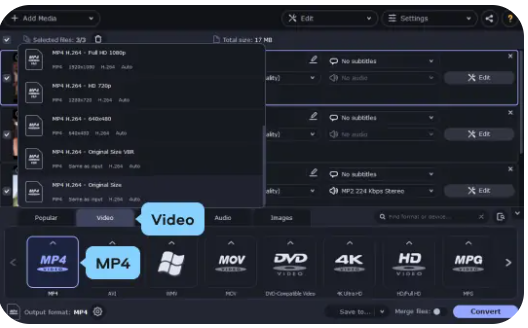
Wenn Sie alle gewünschten Dateien ausgewählt haben, gehen Sie auf die Registerkarte Video und wählen Sie die richtige Standardgruppe aus (z.B. MP4 oder AVI), Und geben Sie die Voreinstellungen an, die am besten zu Ihren Bedürfnissen passen, wie z.B. MP4 H.264 – Originalgröße, die Informationen in der linken unteren Ecke ändern sich je nach Ihrer Wahl
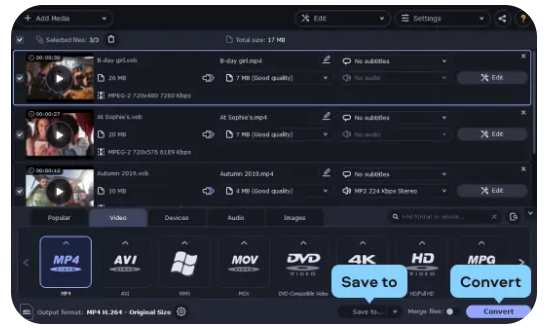
Klicken Sie auf die Schaltfläche "In speichern", um zu entscheiden, wo die konvertierte Datei gespeichert werden soll, klicken Sie jetzt auf "Konvertieren" und warten Sie eine kurze Zeit (die Bearbeitungszeit wird unten im Fenster angezeigt) und es ist fertig! Schließen Sie das Konverterfenster und kehren Sie zur Hauptoberfläche der Movavi Video Suite zurück
Der dritte Schritt. Beginnen Sie mit dem Schnitten Ihres Videos
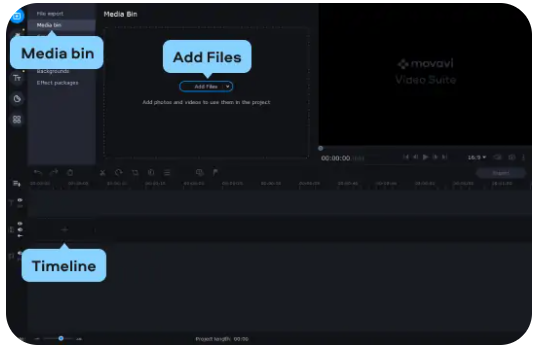
Es ist an der Zeit, Ihr konvertiertes Video zu bearbeiten, klicken Sie auf "Video bearbeiten" in der Hauptoberfläche des Programms, warten Sie, bis der Editor geladen ist, klicken Sie auf die Schaltfläche Datei hinzufügen, um Ihre Dateien zum Projekt hinzuzufügen, wählen Sie aus dem Ordner, in dem Sie die Videos platziert haben, sie erscheinen in der Medienbox, ziehen Sie sie auf die Zeitlinie, um zu bearbeiten
Aufgrund der Vielzahl von Funktionen, die es kaum möglich ist, alle Funktionen des Programms zu beschreiben, werden wir uns auf den wichtigsten Teil konzentrieren
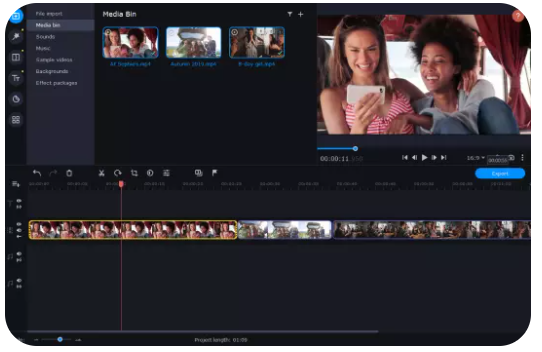
Verschmelzen / Fusion / Fusion
Die Videoverbindung ist einfach – nachdem Sie Ihr Video auf die Zeitlinie gelegt haben, ordnen Sie es einfach in der gewünschten Reihenfolge. Beim Exportieren der Datei werden alle Videos auf der Zeitlinie zu einem zusammengeführt
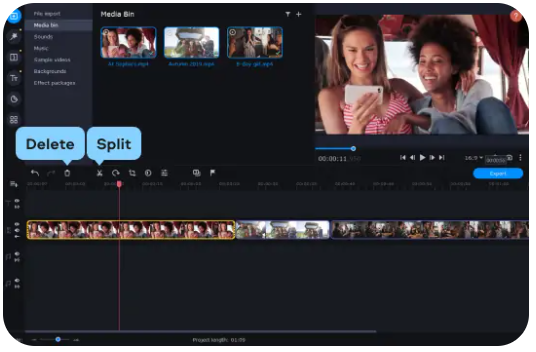
Schneiden / Schneiden / Trennen
Die nächste Funktion ist der Trimmer, der verwendet werden kann, um Teile des Videos zu löschen, die Sie nicht behalten möchten, hat eine rote Markierung neben Ihrem Video auf der Zeitlinie, bewegen Sie die Markierung an den Rand des Abschnitts, den Sie schneiden möchten, klicken Sie dann auf die Schaltfläche "Teilen", tun Sie dasselbe für alle unerwünschten Teile, wählen Sie dann die Teile aus, die Sie nicht behalten möchten, klicken Sie auf Löschen
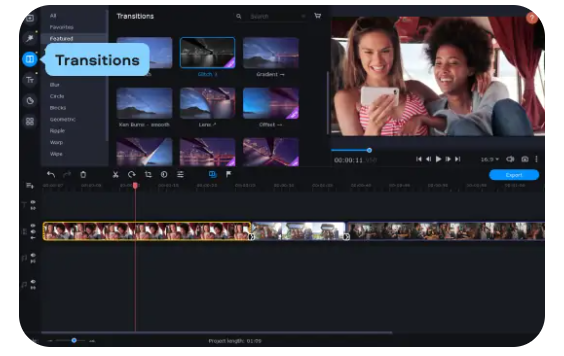
Übergang hinzufügen
Wenn Sie einen Film ansehen, können Sie feststellen, dass manchmal die Szene zu plötzlich konvertiert wird, und um das Video glatt zu machen, verwenden Sie glatte Ausfall, gehen Sie in die Übergangs-Registerkarte, ziehen Sie Ihren Lieblings-Übergang auf die Zeitlinie zwischen den Abschnitten, können Sie alle Clips den gleichen Übergang hinzufügen oder eine andere auswählen
Musik hinzufügen
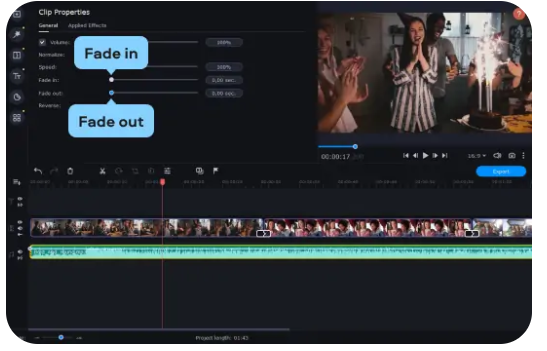
Wie beim Hinzufügen eines Videos können Sie auch einen Soundtrack zu Ihrem Material hinzufügen, auf das Import-Tab gehen, auf Datei importieren klicken und dann Dateien hinzufügen. Wählen Sie jetzt eine Audiodatei aus, die in der Zeitlinie unter Ihrem Video erscheint, schneiden Sie die Spur, wie Sie das Video schneiden möchten, wenn Sie möchten, dass die Musik faden wird, doppelklicken Sie auf die Spur und bewegen Sie den entsprechenden Schieberegler (faden und faden) im geöffneten Fenster
Der vierte Schritt. Funktionen hinzufügen
Lassen Sie uns etwas Spaß für das Video hinzufügen. Es gibt viele Funktionen zur Auswahl, Sie können die Movavi Video Suite selbst erkunden und werden auf jeden Fall viele interessante Dinge finden, und wir haben nur drei davon ausgewählt, um sie zu diskutieren.
Filter hinzufügen
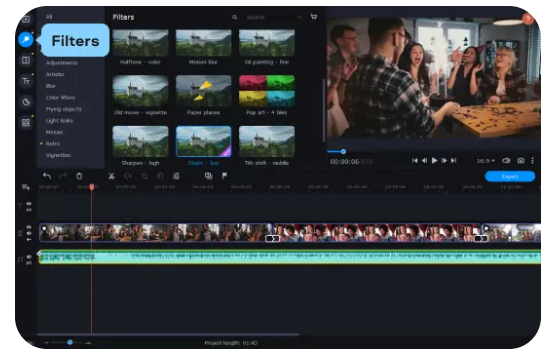
Die Registerkarte Filter bietet eine Vielzahl von kreativen Optionen: Sie können Ihr Material widerspiegeln, es wie einen alten Film aussehen lassen, Mosaike hinzufügen oder sogar mehrere Filter in einem einzelnen Videoclip verwenden. Ziehen Sie einfach die Filter auf Ihr Video und sie werden automatisch angewendet. Außer deiner Phantasie gibt es keine Grenzen.
Titel hinzufügen
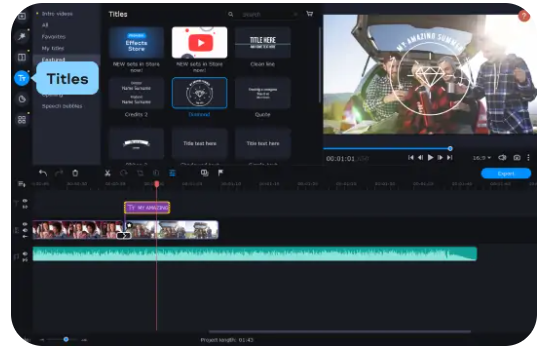
Sie können auch einen Titel zu Ihrem Video hinzufügen, wenn es Untertitel wie "Sarahs Hochzeit" oder "Unser 30-jähriger Jubiläum" gibt, wird es dem Zuschauer leichter sein, mit dem Schritt zu halten, was passiert ist, Sie können Text hinzufügen, indem Sie auf die Registerkarte Titel klicken und die entsprechende Voreinstellung für den Titel auswählen, Ihre Lieblings auf die Zeitlinie ziehen, Sie können Ihren eigenen Text hinzufügen und doppelklicken Sie auf Bearbeiten
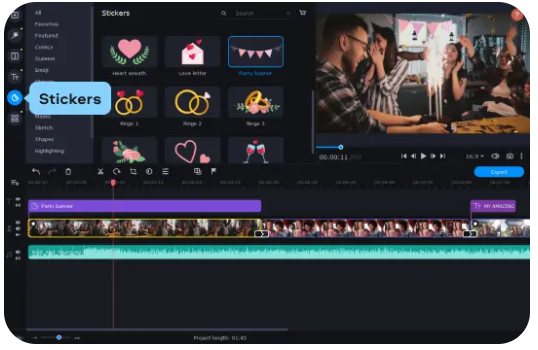
Wenn du Freunde zum Lachen bringen willst, schmücke dein Video mit Aufklebern. Wählen Sie auf der Registerkarte Aufkleber die gewünschten Inhalte aus und ziehen Sie sie in Ihr Video. Sie werden in einem Header-Track oberhalb der Videospur angezeigt. Sie können festlegen, wann und wie lange sie auftauchen, indem Sie die Länge der entsprechenden Rechtecke bewegen und ändern.
Ergebnisse speichern
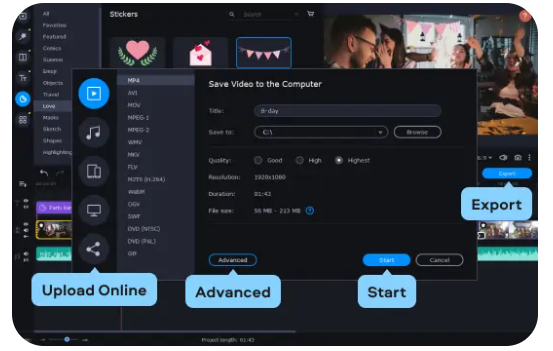
Wenn alles fertig ist, ist es an der Zeit, Ihr Werk zu speichern, klicken Sie auf Exportieren, geben Sie dann das gewünschte Format auf der linken Seite des Fensters an, füllen Sie den Dateinamen und das Ziel auf der rechten Seite aus, und Sie können andere Einstellungen wie Auflösung, Videocodierung, Bildrate usw. anpassen. Sie können auf Erweitert klicken, um auf diese Inhalte zuzugreifen, wenn Sie fertig sind, klicken Sie auf Start. Wenn Sie ein neues Video auf YouTube oder Vimeo hochladen möchten und es über einen direkten Link mit Freunden und Verwandten teilen möchten, wählen Sie einfach "Online hochladen", melden Sie sich bei Ihrem Konto an und klicken Sie auf "Hochladen". So bearbeiten Sie VOB-Dateien auf Windows- und Macintosh-Computern