拦截猫 终身版 ⚠️ 限时开放
ABBYY
Winstep
TreeSize
WinRAR
GoodSync
MathType
拦截猫 终身版 ⚠️ 限时开放
История поиска
Войдите для лучшего опыта
*До{{receiveCouponInfo.expire_at}}Использовать до*
Войдите для лучшего опыта



Правила акции
1、Время акции:{{ info.groupon.start_at }} ~ {{ info.groupon.end_at }}。
1、Время акции:Пока есть в наличии。
2、Срок действия группы:{{ info.groupon.expire_days * 24 }}час.。
3、Участников в группе:{{ info.groupon.need_count }}чел.。
Важная информация
1、Процесс: Вступите/Создайте и оплатите -> Наберите группу -> Успех!
2、Если группа не наберётся, деньги вернутся.
3、Условия зависят от товара. Читайте правила.
Movavi Video Suite 2026: единое видеорешение
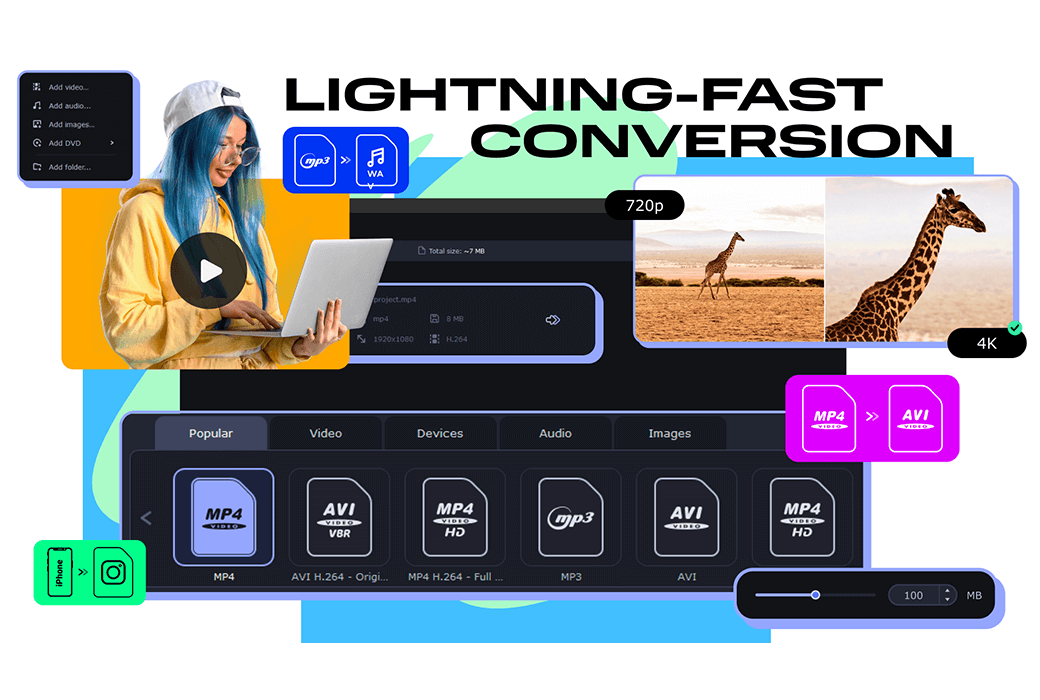
Movavi Video Suite 2026 с его интуитивными инструментами и мощными функциями делает редактирование видео легким. Будь то быстрое редактирование видео или использование технологии ИИ для более продвинутых операций, таких как удаление фона и отслеживание движения, это программное обеспечение отвечает вашим потребностям. Кроме того, он поддерживает молниеносное преобразование файлов и удобную запись на экране.
Новые особенности, которые позволяют творчеству бесконечно расширяться
Редактор видео
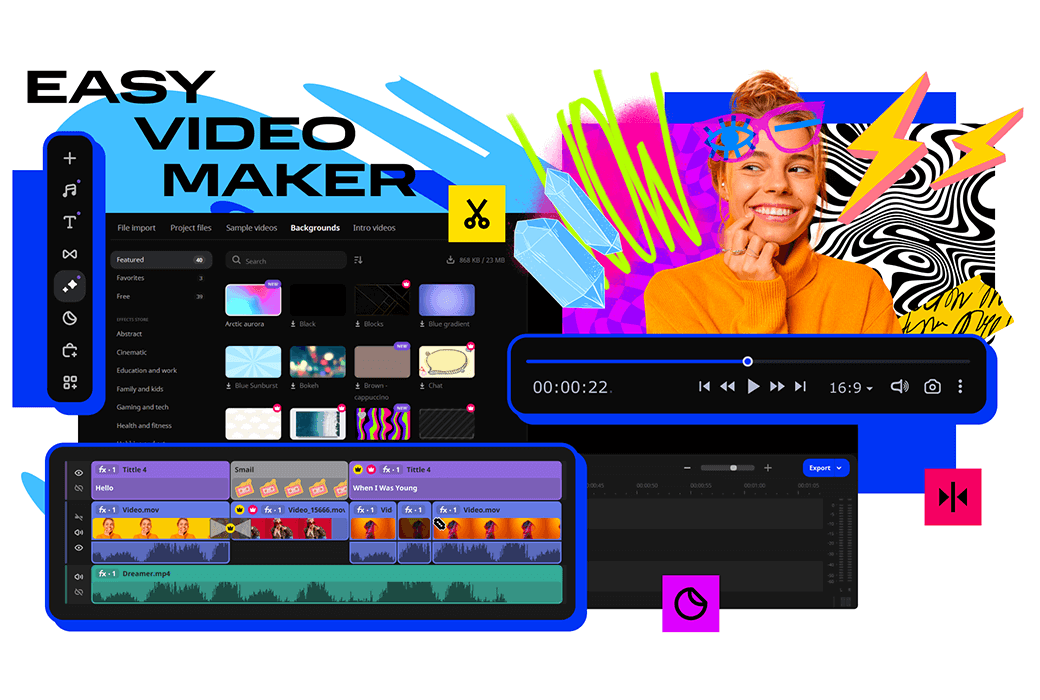
Быстрое создание видео уровня убийцы: наслаждайтесь ослепительными эффектами, быстро меняйте фон с помощью искусственного интеллекта, а также устраняйте шум, смазывайте звук и меняйте формат видео между мгновениями ока.
Запись экрана
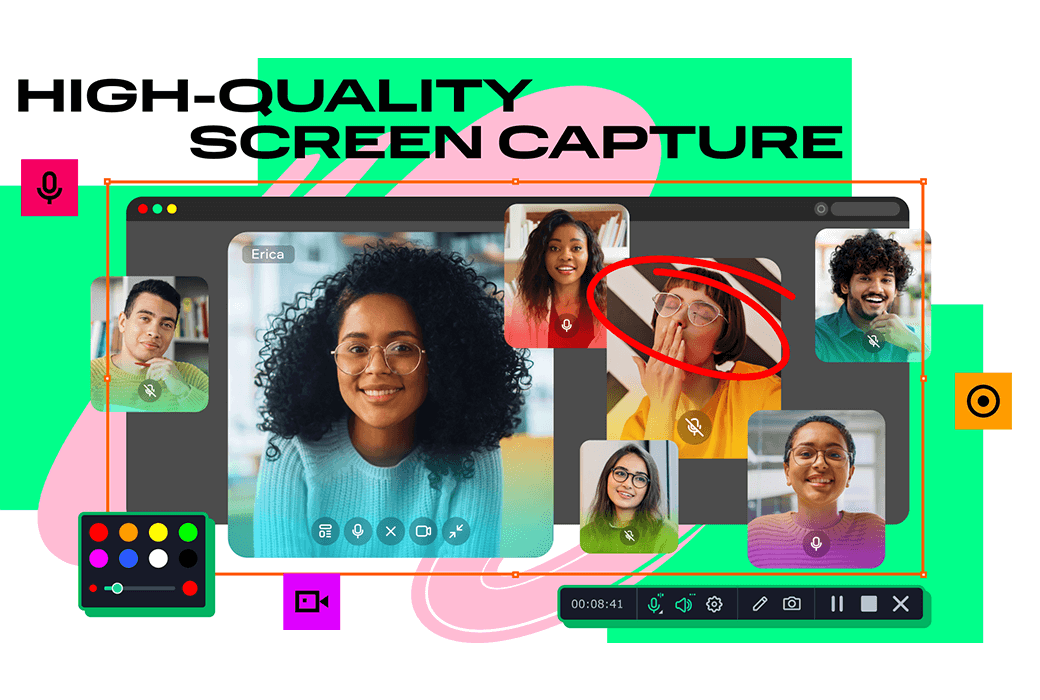
Один клик захватывает любую настольную деятельность: записывает видеоуроки, презентации программного обеспечения, вебинары и так далее. Выделите мышь и нажмите клавишу и нарисуйте запись в режиме реального времени, чтобы сделать ее информативной.
Полезные инструменты
Улучшите свой опыт производства видео с некоторыми классными дополнительными функциями: мощный CD / DVD / Blu - ray, простой медиаплеер и разнообразный контент, чтобы сделать ваше видео более захватывающим.
Что можно сделать с Movavi Video Suite?
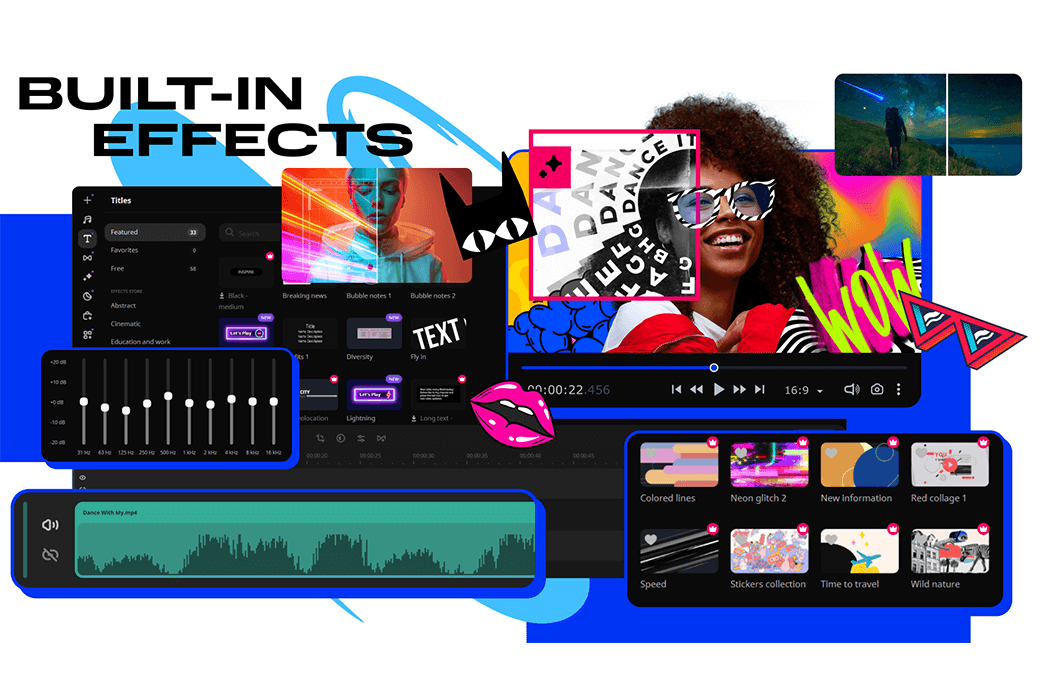
Благодаря пламени, молниям и другим готовым мультипликационным слоям, чтобы ваши редакторы получили совершенно новое чувство реальности - без специального снаряжения и с простыми навыками. Быстро добавляйте много движений к своему видео!
Добавьте новый захватывающий эффект в свой видеоблог и фантастическую коллекцию! Легко накладывать видео, фотографии и границы, создавая фантастические эффекты.
Новая временная шкала теперь более ясна и разумна. От коротких социальных видео до более длинных семейных фильмов, быстрее завершайте создание проекта и получайте больше удовольствия.
Используйте наше большое количество профессиональных дизайнерских эффектов для создания фантастических видео в любом стиле. Теперь вы можете попробовать их сразу в приложении. Чтобы использовать эти эффекты в видео, подпишитесь на Movavi Effects Store!
В настоящее время каждый эффект суперслоя имеет 13 смешанных режимов на выбор. Просто нажмите кнопку, чтобы попробовать один за другим, а затем выберите эффект, который лучше всего подходит для вашего видео.
Обновите свой клип - просто нажмите кнопку, чтобы увеличить его разрешение в восемь раз и просмотреть видео на более крупном экране.
Улучшение подлинности видео с помощью дополнительной динамической графики. Просто нажмите кнопку мыши, и ИИ быстро прикрепит любые фотографии, видео, смайлики или мемы к объекту в видеоролике.
Даже без зеленого экрана встроенный искусственный интеллект может быстро удалить фон из видео. Установите любой контент - от чистого цвета до внешнего пространства - и используйте экстраординарное видео, чтобы шокировать глаза аудитории.
Используйте наши аудиошумопоглощающие устройства, управляемые искусственным интеллектом, чтобы автоматически устранить шум автомобиля, ветер и другие несоответствия в клипе. Создайте видео с хрустящим голосом, которое зрители обязательно оценят.
Создавайте более яркие видео с помощью новых инструментов для рисования. Как и ваш любимый блоггер, легко завершить точный монтаж и создать привлекательный Монтекки.
Системные требования
В Movavi Video Suite 2026 реализованы очень практичные системные требования, которые позволяют работать даже на более старых системах Windows. Для этого требуется не менее 2 ГБ оперативной памяти и графическая карта с поддержкой DirectX 9.0c. Это означает, что вам не нужно дорогостоящее обновление оборудования, чтобы наслаждаться удобствами, которые приносит это программное обеспечение.
Официальный сайт:https://www.movavi.com/suite/
Центр загрузки:https://movavivideosuite.apsgo.cn
Резервная загрузка:N/A
Время отгрузки:Автоматическая доставка 24 часа
Запуск платформы:Windows、macOS
Язык интерфейса:Поддержка отображения китайского интерфейса, многоязычие необязательно.
Обновленная информация:1 - летняя версия: Поддерживается обновление и использование в течение 1 года, пожизненная версия: может использоваться на протяжении всей жизни, поддерживается небольшая версия обновления обновления.
Испытание перед покупкой:Перед покупкой можно попробовать бесплатно.
Как получить товар:После покупки информация об активации отправляется по почте на почтовый ящик при размещении заказа, а соответствующий код активации продукта можно просмотреть в персональном центре, в моем заказе.
Количество оборудования:Можно установить 1 компьютер.
Замена компьютера:Исходный компьютер выгружен, новый компьютер активирован.
Активировать загрузку:https://www.movavi.com/cn/support/activatekey/
Специальное примечание:Будет добавлено позднее.

Сотрудничество
Несколько лет назад DVD все еще была основной технологией, но теперь она несколько устарела.
Тем не менее, многие по - прежнему хранят DVD - диски с семейными файлами, фильмами и другими данными.
При записи DVD - дисков видеопоток помещается в контейнер VOB, поэтому видеофайл получает расширение.vob, которое трудно сделать в этом формате, и многие пользователи предпочитают упростить работу, преобразовав файл VOB в более подходящий тип файла.
Если вы хотите создать новое крутое видео на основе старого видео, которое принесет новые радости родственникам и друзьям, вам нужен многофункциональный редактор VOB, который поддерживает преобразование видео. Попробуйте программное обеспечение Movavi, чтобы вы могли редактировать файлы VOB по своему усмотрению на Mac, Windows 10, Windows 8 и Windows 7.
Movavi Video Suite - это мощный инструмент для редактирования, резки, объединения, преобразования, сжатия видео в формате VOB или для любой работы, которую вы хотите сделать в области мультимедийной обработки. Итак, следуйте инструкциям ниже, чтобы узнать, как редактировать файлы VOB
Первый шаг. Установка и запуск Movavi Video Suite
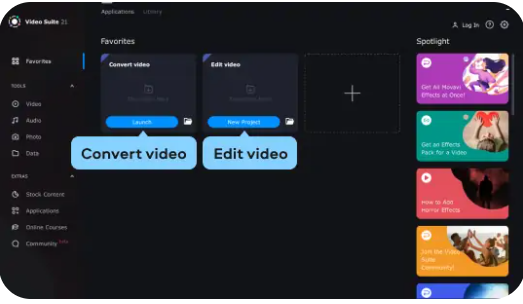
Скачайте Movavi Video Suite на ПК или Mac и дважды щелкните по этому файлу. После установки, чтобы запустить программное обеспечение, вам нужно два основных варианта: конвертировать видео, чтобы конвертировать файлы в более подходящий формат, и редактировать видео, чтобы изменить то, что нужно в видео
Шаг второй. Конвертировать файл VOB
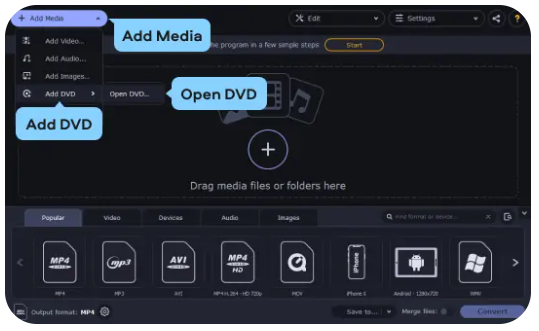
Первое, что нужно сделать, это конвертировать ваш файл в более удобный формат, в начале выберите « Преобразование видео », как показано на скриншоте выше, новое окно будет отображаться, теперь нажмите кнопку « Добавить медиа », выберите Добавить DVD, затем откройте DVD, затем выберите каталог, содержащий ваш файл VOB
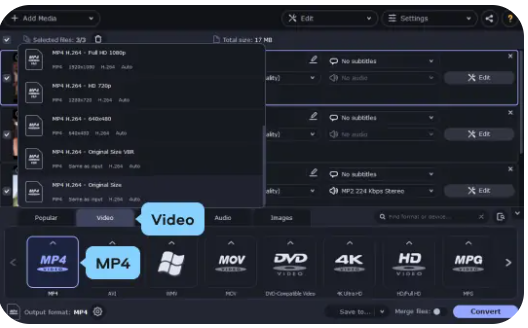
Выбрав все необходимые файлы, перейдите на страницу вкладки видео и выберите подходящую группу по умолчанию (например, & nbsp;). MP4 Или & nbsp; AVI), И укажите предустановку, которая лучше всего соответствует вашим потребностям, например & nbsp; MP4 H.264 - Исходный размер, информация в левом нижнем углу будет меняться в зависимости от вашего выбора
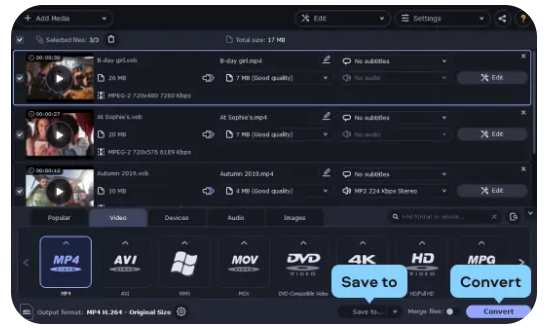
Нажмите кнопку "Сохранить", чтобы решить, где сохранить файл после преобразования, теперь нажмите "Преобразование" и подождите немного (время обработки отображается в нижней части окна), и все! Закрыть окно преобразователя и вернуться к главному интерфейсу Movavi Video Suite
Шаг третий. Начните редактировать видео.
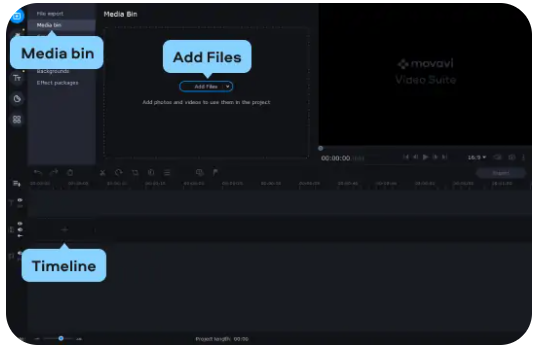
Настало время отредактировать ваше преобразованное видео, нажмите « Редактировать видео » в главном программном интерфейсе, ожидая завершения загрузки редактора, нажмите кнопку Добавить файлы, чтобы добавить ваши файлы в проект, выберите из папки, в которой вы размещаете видео, и они появятся в медиа - ящике, перетащите их на линию времени, чтобы начать редактирование
Из - за большого количества функций, которые практически не могут описать все функции программы, мы сосредоточимся на самых важных разделах.
Слияния / слияния / слияния
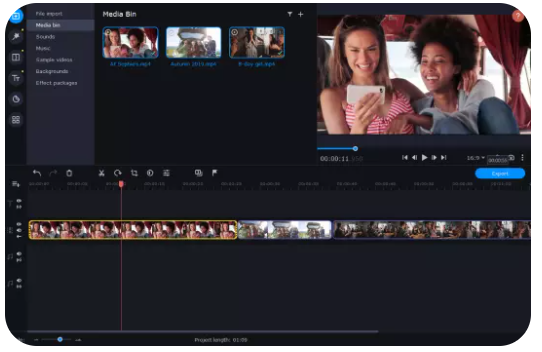
Подключение к видео очень простое - после того, как вы поместите видео в временную линию, просто расставьте его в нужном порядке. При экспорте файла все видео на временной линии объединяются в один
Вырезать / обрезать / разделить
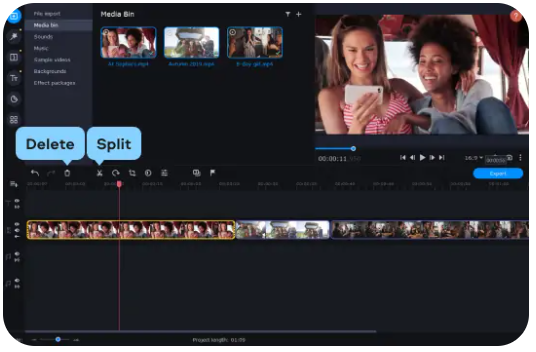
Следующая функция - обрезка, которая может быть использована для удаления части видео, которую вы не хотите сохранять, на линии времени рядом с вашим видео есть красная метка, которая перемещает метку на край сегмента, который вы хотите разрезать, затем нажмите кнопку « Разделить», чтобы сделать то же самое со всеми ненужными частями, а затем выберите часть, которую вы не хотите сохранить, нажмите, чтобы удалить
Добавить переходы
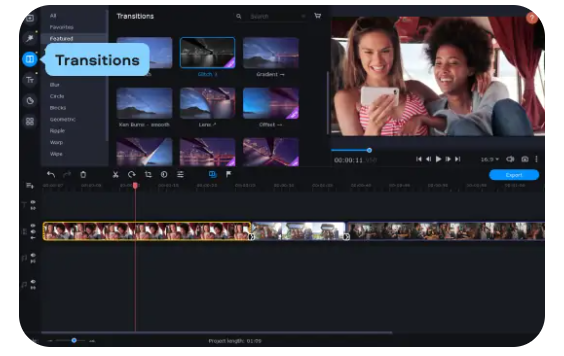
Если вы посмотрите фильм, вы можете обнаружить, что иногда сцена преобразуется слишком внезапно, чтобы сделать видео плавным, используя сглаживание, перейдите к тегу перехода, перетащите свой любимый переход на временную линию между сегментами, и вы можете добавить один и тот же переход ко всем клипам или выбрать другой
Добавить музыку
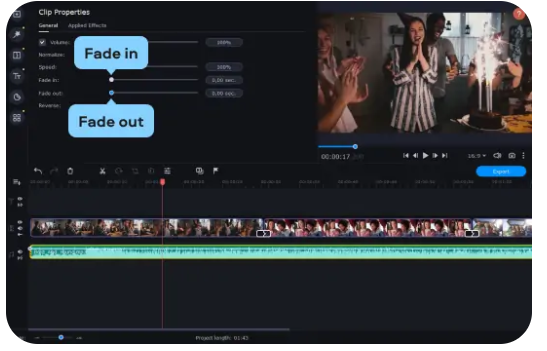
Вы также можете добавить саундтрек к своему материалу, как и добавление видео, войти в тег импорта, нажать на импорт файла и добавить файл. Теперь выберите звуковой файл, который появится на временной линии под вашим видео, если это необходимо, обрезать дорожку, как вырезать видео, и если вы хотите, чтобы музыка исчезла, дважды щелкните трек, а затем переместите соответствующий ползунок (исчезающий и исчезающий) в открытом окне
Шаг четвертый. Добавить функцию
Давайте добавим немного удовольствия к видео. Есть много возможностей на выбор, и вы можете исследовать Movavi Video Suite самостоятельно, и вы наверняка найдете много интересного, и мы выбрали только три из них для обсуждения.
Добавить фильтр
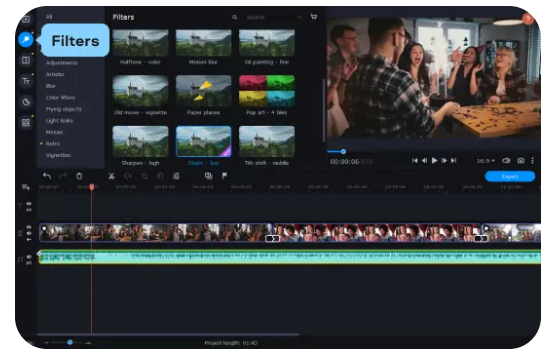
Страница с меткой « Фильтр» предлагает множество творческих вариантов: вы можете зеркально отражать свой материал, чтобы он выглядел как старый фильм, добавлять мозаики и даже использовать несколько фильтров в отдельных видеороликах. Просто перетащите фильтры на видео, и они будут применяться автоматически. Нет никаких ограничений, кроме вашего воображения.
Добавить заголовок
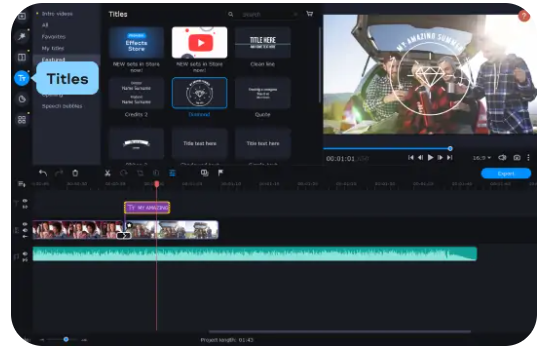
Вы также можете добавить заголовок в видео, если есть субтитры, такие как « Свадьба Сары» или « Наше 30 - летие», зрителям будет легче идти в ногу с тем, что происходит, вы можете добавить текст, нажав на метку заголовка и выберите соответствующую предустановку заголовка, перетащите свой любимый на линию времени, вы можете добавить свой собственный текст, а затем дважды щелкните, чтобы отредактировать отображение
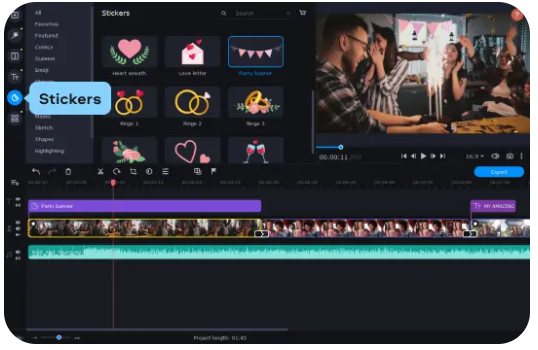
Если вы хотите, чтобы ваши друзья смеялись, попробуйте украсить видео наклейками. Выберите то, что вы хотите, из вкладки наклейки и перетащите их в видео. Они будут показаны на короткой орбите над видеодорожкой. Вы можете установить время и продолжительность их появления, перемещая и изменяя длину соответствующих прямоугольников.
Сохранить результаты
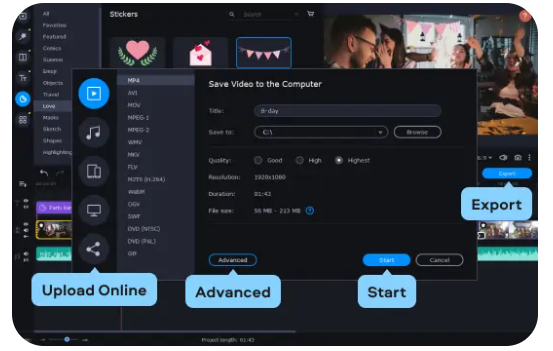
После того, как все готово, вы должны спасти свою работу, нажмите на экспорт, а затем укажите желаемый формат слева от появившегося окна, заполните имя файла и пункт назначения справа, а также можете настроить другие настройки, такие как разрешение, кодирование видео, частота кадров и т. Д. Вы можете нажать на расширенный доступ к этому контенту, после завершения, щелкните, чтобы начать. Если вы хотите загрузить новое видео на YouTube или Vimeo и поделиться им с родственниками и друзьями по прямой ссылке, просто выберите « Загрузить» онлайн, войдите в свой аккаунт и нажмите « Загрузить». Вот как редактировать файлы VOB на компьютерах Windows и Macintosh