拦截猫 终身版 ⚠️ 限时开放
ABBYY
Winstep
TreeSize
WinRAR
GoodSync
MathType
拦截猫 终身版 ⚠️ 限时开放
ログインで機能制限解除
*までに{{receiveCouponInfo.expire_at}}までに利用*
ログインで機能制限解除


キャンペーンルール
1、開催期間:{{ info.groupon.start_at }} ~ {{ info.groupon.end_at }}。
1、開催期間:売り切れ次第終了。
2、有効期限:{{ info.groupon.expire_days * 24 }}時間。
3、必要人数:{{ info.groupon.need_count }}人。
グループ購入のご案内
1、グループ購入フロー:参加/主催→支払い→規定人数達成で成立
2、規定人数に満たない場合、グループ購入は不成立(支払額全額返金)
3、商品毎に必要人数・期間が異なります(詳細は各商品ページで確認)
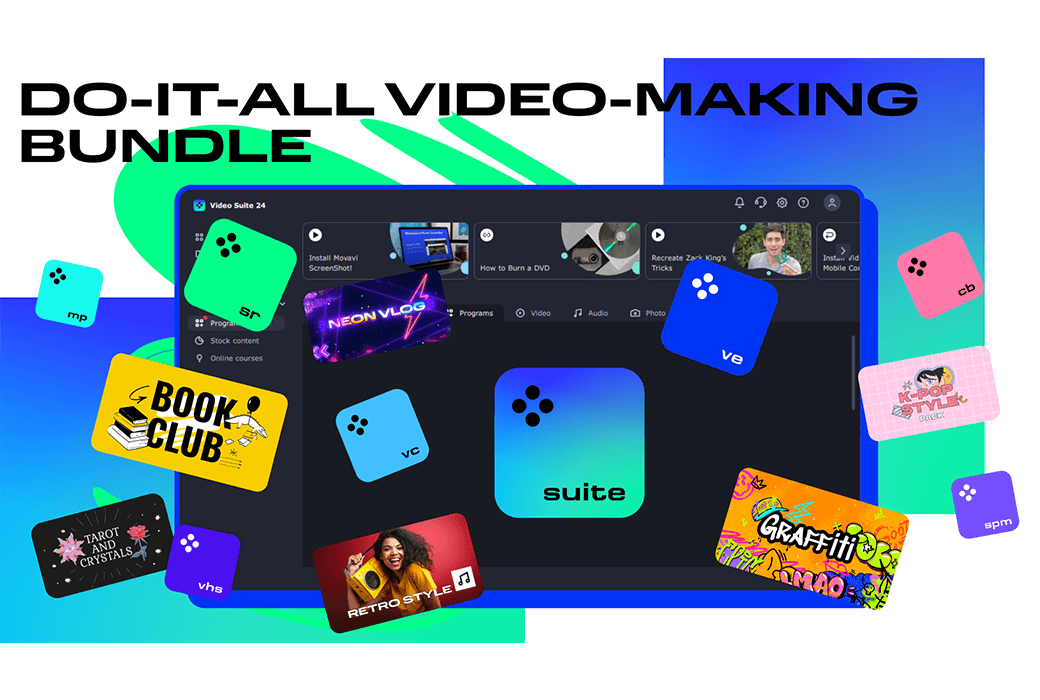
Movavi Video Suite 2026:ワンストップビデオソリューション
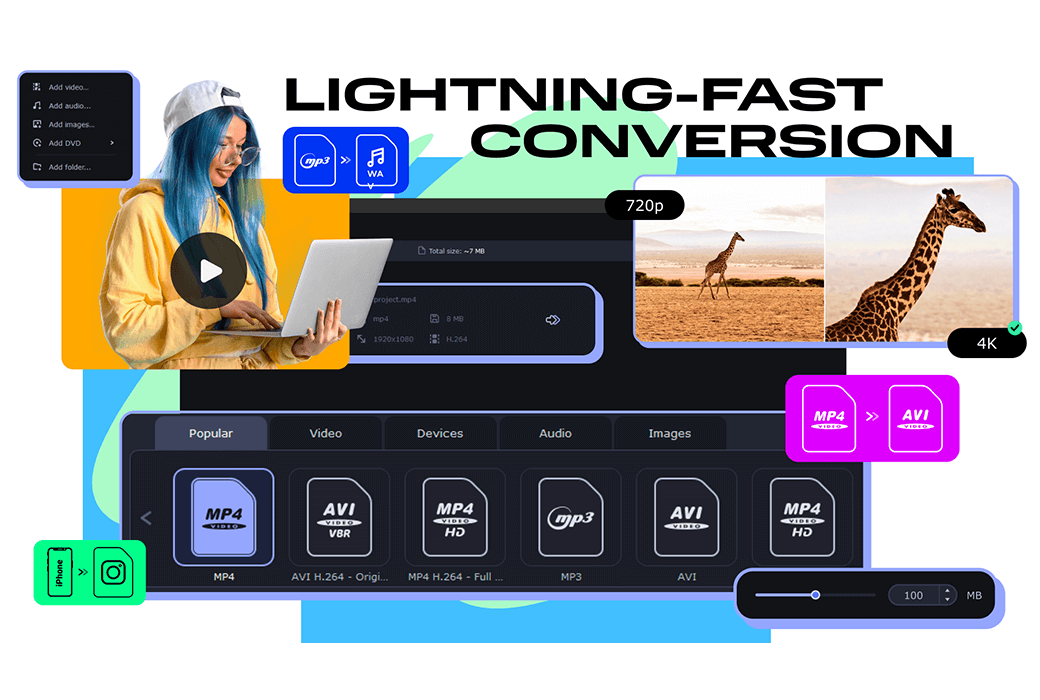
Movavi Video Suite 2026は、直感的なツールと強力な機能で、ビデオ編集を容易にします。高速でビデオをクリップしても、AI技術を利用した背景除去、モーショントラッキングなどの高度な操作を行っても、このソフトウェアはあなたのニーズを満たすことができます。また、稲妻のようなファイル変換や便利な画面録画機能にも対応しています。
新しい機能により、アイデアを無限に拡張
ビデオ編集
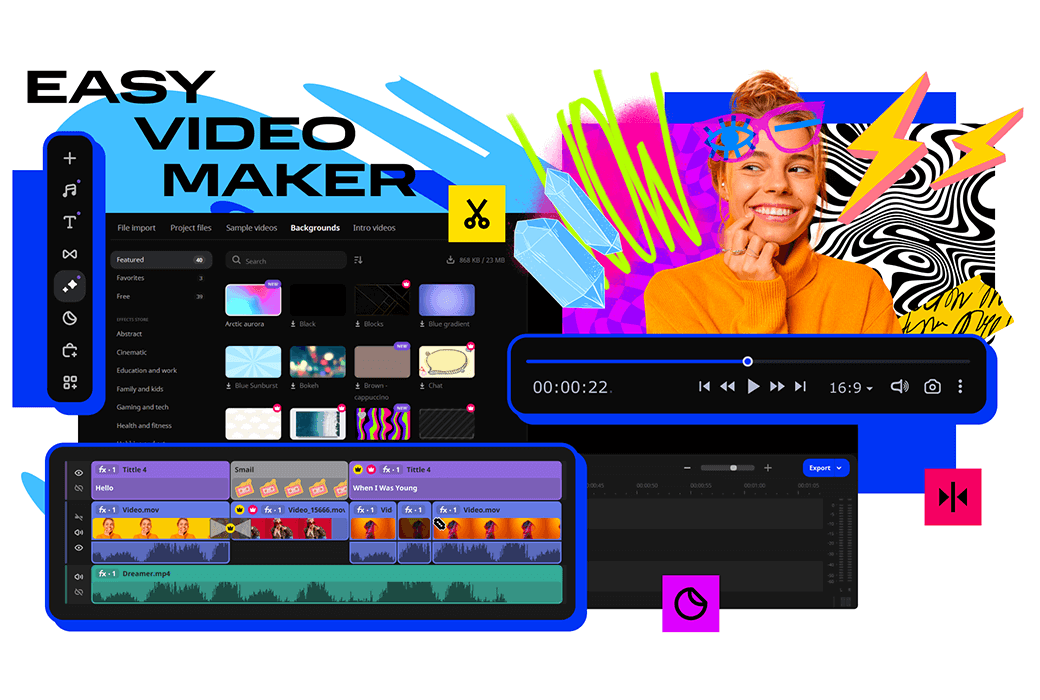
キラー級のビデオを迅速に作成:目まぐるしい効果を享受し、人工知能を使って背景を迅速に交換し、騒音を除去し、音を潤色し、瞬きの間にビデオフォーマットを変換することもできる。
スクリーンレコーディング
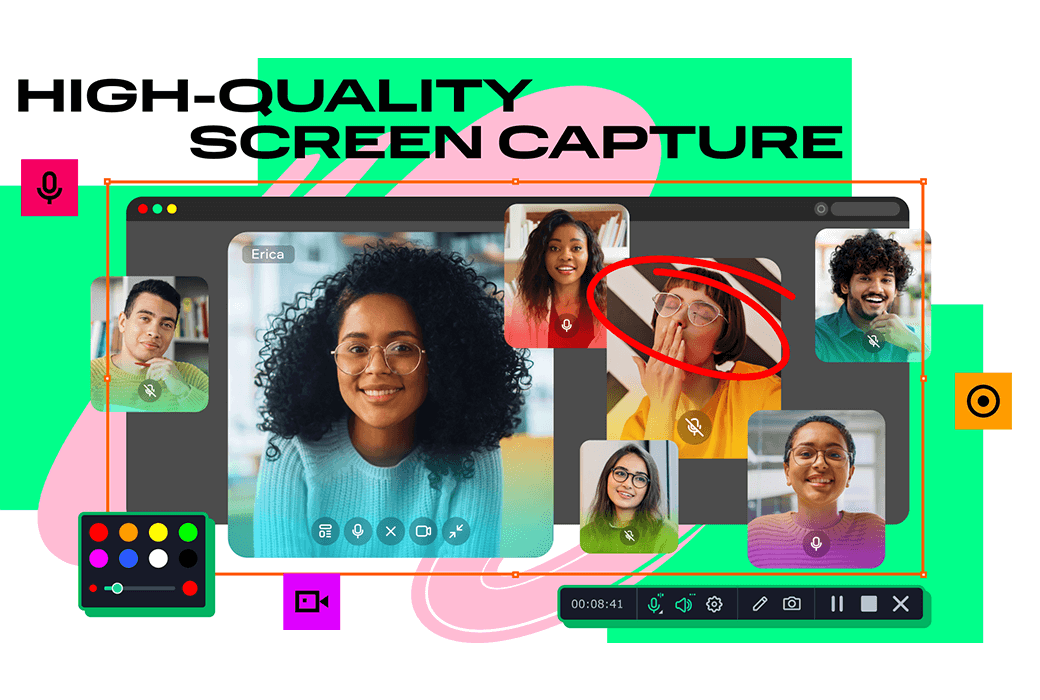
デスクトップアクティビティ:ビデオレッスンの録画、ソフトウェアプレゼンテーション、Webワークショップなどをワンタッチでキャプチャします。マウスとキーストロークをハイライトしてリアルタイムで録音を描画し、情報を豊富にします。
ユーティリティユーティリティ
強力なCD/DVD/Blu-rayレコーダ、シンプルなメディアプレーヤー、多様な在庫コンテンツなど、クールな追加機能によってビデオ制作体験を向上させ、ビデオ制作をより素晴らしいものにします。
Movavi Video Suiteで何ができますか。
炎、稲妻、その他の既製のアニメーションレイヤーを重ねることで、編集者は新しいリアリティーを得ることができます。特別な装備は必要ありません。簡単なテクニックだけで。ビデオに大量のアクションを迅速に追加!
ビデオブログと素晴らしいコレクションに新たなクールな効果を追加します!ビデオ、写真、フレームを簡単に重ねて、夢のような効果を演出します。
新しいタイムラインは、より明確で合理的になりました。ソーシャルショートビデオから長いホームムービーまで、より迅速にプロジェクトを完成させ、より多くの楽しみを楽しむことができます。
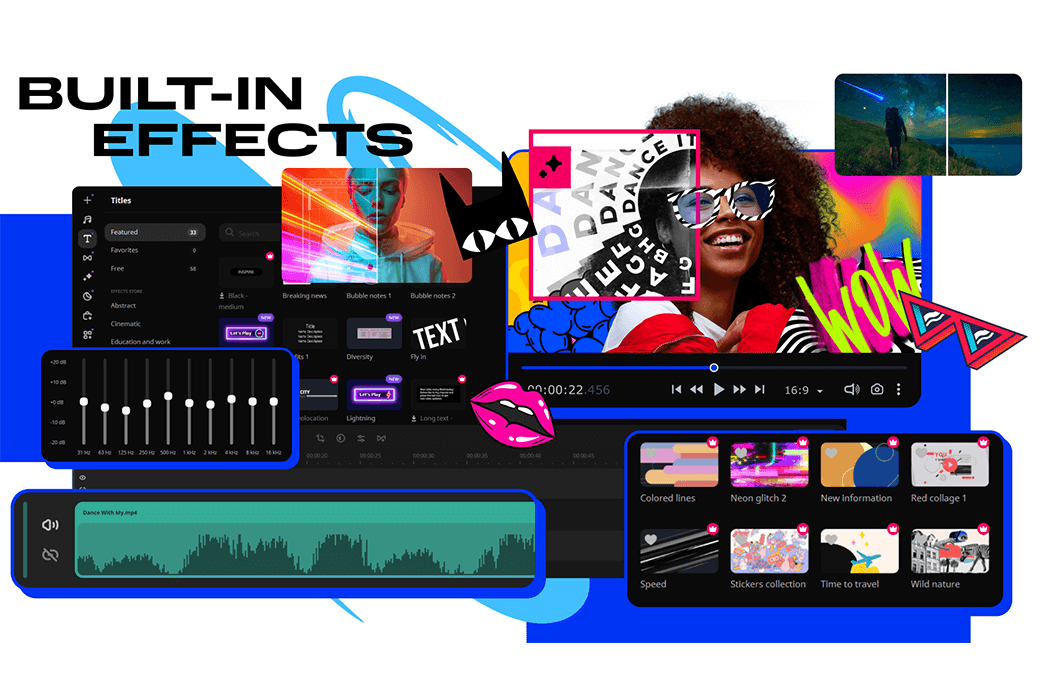
私たちの大量のプロフェッショナルデザイン効果を使用して、あらゆるスタイルの素晴らしいビデオを作成します。アプリケーションですぐに実行できるようになりました。ビデオでこれらの効果を使用するには、Movavi Effects Storeを購読してください!
各オーバーレイレイヤエフェクトには13種類のブレンドモードが選択できるようになりました。ボタンを押すだけで1つずつ試し、最適なビデオの効果を選択できます。
クリップを一新:クリックするだけで解像度を8倍に高め、より大きな画面でビデオを見ることができます。
追加のダイナミックグラフィックスを使用して、ビデオのリアリティーを向上させます。クリックするだけで、AIは写真、ビデオ、表情記号、またはモデムをビデオセグメント内のオブジェクトにすばやく添付します。
緑の画面を使用していなくても、内蔵人工知能はビデオの背景をすばやく除去することができます。純粋な色から外部の空間まで、あらゆるコンテンツを設定し、超俗的なビデオを使って視聴者の目を震わせる。
私たちの人工知能駆動オーディオノイズリダクタを使用して、クリップ内の車の音、風の音、その他の不協和音を自動的に除去します。音が澄んでいて、視聴者が必ず鑑賞するビデオを作成します。
新しいスクラッチツールを使用して、より鮮明なビデオを作成します。お気に入りのブロガーのように、正確なクリップを簡単に完成させ、目を引くモンタージュを作成します。
システム要件
Movavi Video Suite 2026は、古いWindowsシステムでもスムーズに動作するように、システムに対する要求が非常に庶民的です。少なくとも2 GBのRAMとDirectX 9.0 c対応のグラフィックスカードが必要です。これは、高価なハードウェアアップグレードを必要とせずに、このソフトウェアの便利さを享受できることを意味します。
公式サイト:https://www.movavi.com/suite/
ダウンロードセンター:https://movavivideosuite.apsgo.cn
代替ダウンロード:N/A
出荷時間:24時間自動出荷
実行プラットフォーム:Windows、macOS
インタフェース言語:中国語インタフェース表示をサポートし、多言語オプション。
更新手順:1年版:1年以内の更新と使用をサポートし、一生版:一生使用でき、イテレーションのアップグレード更新をサポートする。
購入前の試用:購入前に無料で試用できます。
出荷方法:購入後、アクティベーション情報はメールで注文時のメールボックスに送信され、同時にパーソナルセンター、私の注文書で対応する製品アクティベーションコードを表示することができます。
デバイス数:1台のパソコンをインストールできます。
コンピュータを交換するには:元のコンピュータをアンインストールして、新しいコンピュータをアクティブにします。
ブートストラップをアクティブにするには:https://www.movavi.com/cn/support/activatekey/
特別な説明:追加します。

業務提携のお問合せ

数年前まではDVDが主流だったが、今は時代遅れだ。
しかし、多くの人は家庭のファイル、映画、その他のデータのDVDを保存している。
DVDを書き込むとき、ビデオストリームはVOBコンテナに配置されるため、ビデオファイルは.vob拡張子を得ることができ、このフォーマットは困難であり、多くのユーザーはVOBファイルをより適切なファイルタイプに変換することで作業を簡略化する傾向にある。
古いビデオに基づいて新しいクールなビデオを作成し、親友に新しい楽しみを与えたい場合は、豊富な機能を備えたVOBエディタが必要で、ビデオ変換をサポートしています。Movaviのソフトウェアを試してみると、Mac、Windows 10、Windows 8、Windows 7でVOBファイルを任意に編集できます。
Movavi Video Suiteは、VOBビデオ編集、カット、マージ、変換、圧縮、またはマルチメディア処理の分野でやりたいこととして使用できる強力なツールです。したがって、VOBファイルの編集方法については、次のガイドを参照してください。
最初のステップ。Movaviビデオスイートのインストールと実行
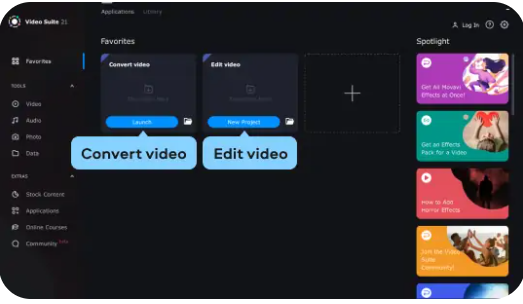
PCまたはMacにMovaviビデオスイートをダウンロードし、ファイルをダブルクリックしてください。インストールが完了したら、ソフトウェアを起動します。ビデオを変換してファイルをより適切な形式に変換し、ビデオを編集してビデオに必要な内容を変更するには、2つの主要なオプションが必要です。
ステップ2。VOBファイルを変換
まず最初にしなければならないのは、あなたのファイルをより便利なフォーマットに変換することです。最初に「ビデオを変換」を選択します。上のスクリーンショットに示されているように、新しいウィンドウが表示されます。今「メディアを追加」ボタンをクリックして、DVDを追加することを選択して、DVDを開きます。次に、あなたのVOBファイルを含むディレクトリを選択します
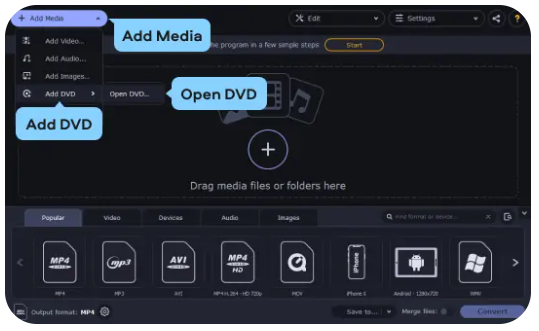
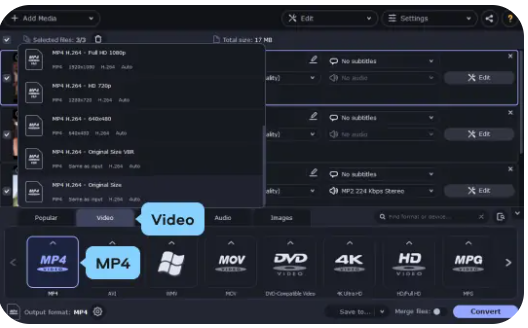
必要なファイルをすべて選択したら、ビデオタブページに進み、適切なプリセットグループを選択します( ;MP4 または ;AVI), ;MP 4 H.264–元のサイズ、左下の情報はあなたの選択に応じて変化します
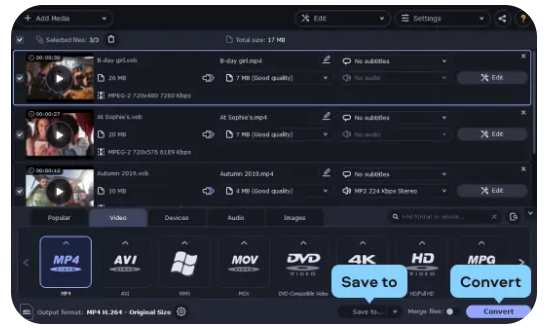
「保存先」ボタンをクリックして、変換後のファイルをどこに保存するかを決定して、今「変換」をクリックしてしばらく待ちます(処理時間はウィンドウの一番下に表示されます)、完成しました!コンバータウィンドウを閉じて、Movaviビデオスイートのメインインタフェースに戻ります
ステップ3。ビデオの編集を開始
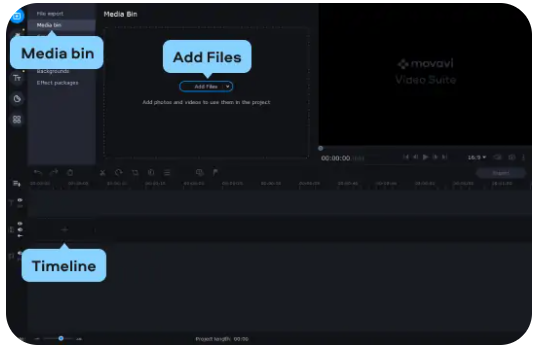
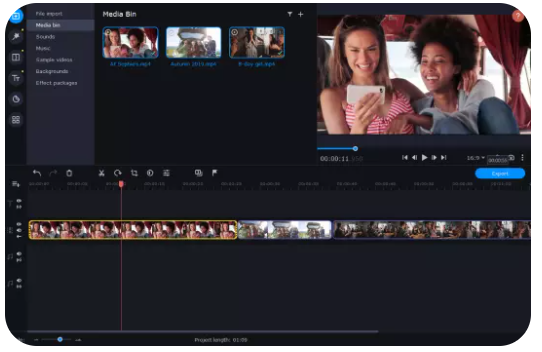
変換後のビデオを編集する時間です。メインプログラムの画面で「ビデオを編集」をクリックし、エディタのロードが完了するのを待って、ファイルを追加ボタンをクリックしてプロジェクトにファイルを追加し、ビデオを配置したフォルダから選択します。メディアボックスに表示され、タイムラインにドラッグして編集を開始します
多くの機能があり、プログラムのすべての機能を説明することはほとんどできないため、最も重要な部分を中心に紹介します
マージ/マージ/マージ
ビデオ接続は簡単です。ビデオをタイムラインに置いた後、希望する順番に並べるだけです。ファイルをエクスポートすると、タイムライン上のすべてのビデオが1つに結合されます
クリップ/トリム/分割
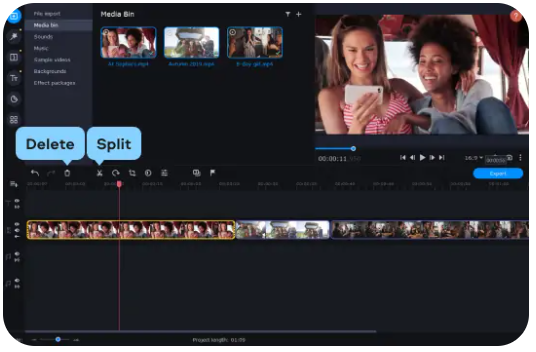
次の機能はトリマーで、残したくないビデオ部分を削除することができます。タイムライン上のビデオの隣に赤いマークがあり、カットしたいネタの端にマークを移動し、「分割」ボタンをクリックして、不要な部分にも同じことをして、残したくない部分を選択して、削除をクリックします
遷移の追加
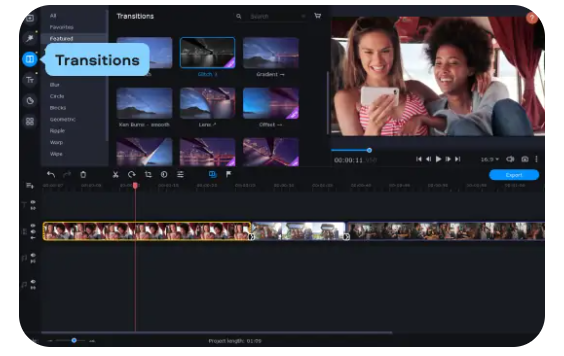
映画を見ていると、シーンの変換が突然すぎることがあるかもしれません。ビデオをスムーズにするために、スムーズにフェードアウトして、遷移ラベルに入って、好きな遷移をセグメント間のタイムラインにドラッグして、すべてのクリップに同じ遷移を追加したり、異なるものを選択したりすることができます
音楽を追加
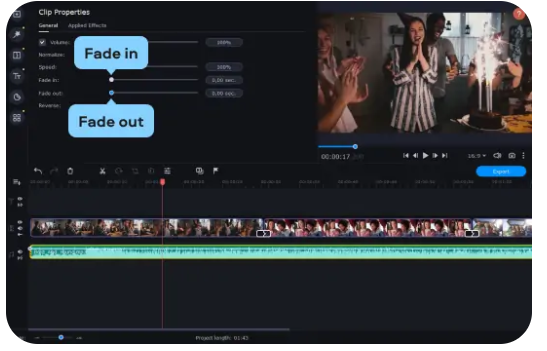
ビデオを追加するように、素材にサウンドトラックを追加し、インポートタブに入り、ファイルインポートをクリックしてファイルを追加することもできます。ビデオの下のタイムラインに表示されるオーディオファイルを選択します。必要に応じて、ビデオをカットするようにトラックをトリムし、音楽をフェードアウトさせたい場合は、トラックをダブルクリックし、開いたウィンドウで関連するスライダ(フェードインとフェードアウト)を移動します
ステップ4。機能の追加
ビデオに楽しみを加えてみましょう。選択肢はたくさんありますが、自分でMovaviビデオスイートを探索することができます。きっと面白いものがたくさん見つかります。私たちはその3つだけを選んで議論しました
フィルタの追加
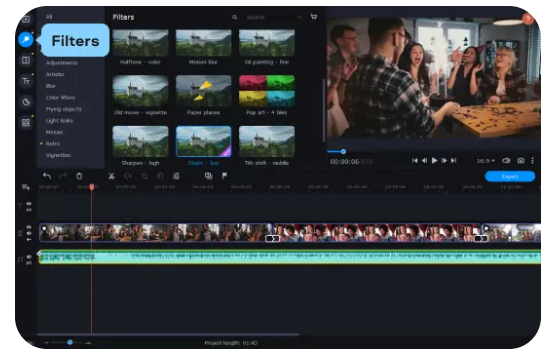
「フィルタ」タブ・ページには、素材をミラー化したり、古い映画のように見せたり、モザイクを追加したり、単一のビデオ・セグメントで複数のフィルタを使用したりすることができる、豊富なアイデア・オプションが用意されています。フィルタをビデオにドラッグするだけで、自動的に適用されます。想像力以外に制限はありません
見出しの追加
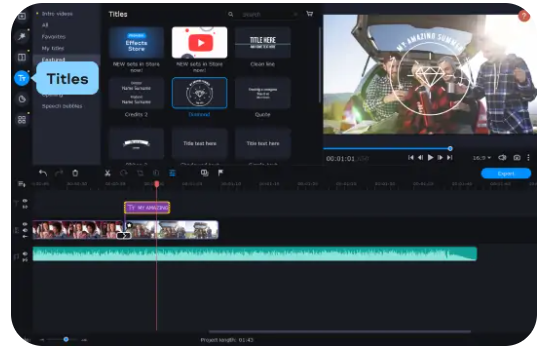
動画にタイトルを追加することもできます。「Sarahの結婚式」や「私たちの30周年」といった字幕があれば、視聴者は何が起こっているのかについていきやすくなります。タイトルラベルをクリックして該当するタイトルプリセットを選択することでテキストを追加し、大好きなものをタイムラインにドラッグして、自分のテキストを追加してから、表示方法をダブルクリックして編集することができます
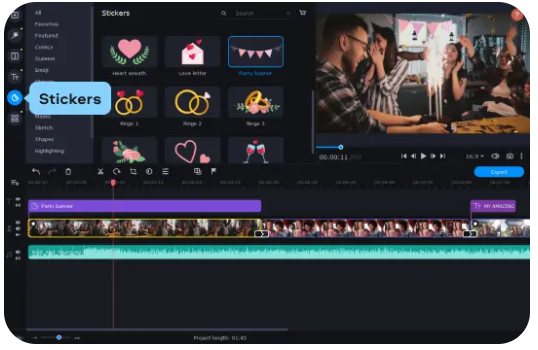
友達を笑わせたいなら、シールで動画を飾ってみて。シールのタブページから目的の内容を選択し、ビデオにドラッグします。ビデオトラックの上のオープニングトラックに表示されます。対応する矩形の長さを移動して変更することで、それらが現れる時間と持続時間を設定することができます。
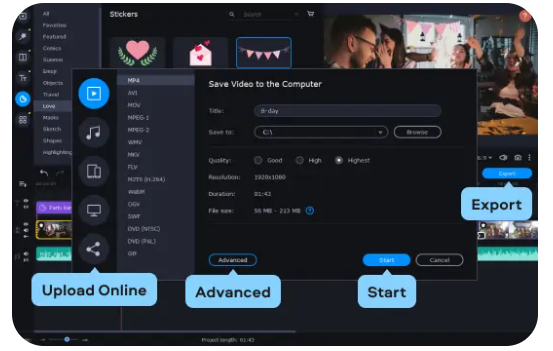
結果の保存
すべての準備ができたら、あなたの作品を救うべきです。エクスポートをクリックして、表示されたウィンドウの左側に希望のフォーマットを指定して、右側にファイル名と目的地を記入して、解像度、ビデオエンコード、フレームレートなどの他の設定を調整することができて、あなたはこれらのコンテンツに高度にアクセスすることができて、完成したら、スタートをクリックしてください。新しい動画をYouTubeやVimeoにアップロードしたい場合は、直接リンクして親友と共有することで、「オンラインアップロード」を選択してアカウントにログインし、「アップロード」をクリックするだけです。これがWindowsとMacintoshコンピュータでVOBファイルを編集する方法です